Showing posts with label Tutorial Software. Show all posts

Monday, March 11, 2019

Sekilas Warta Trik Memakai Ccleaner Yang Baik Dan Benar

Cara memakai Software Ccleaner - Siapa sih yang tidak kenal dengan software Ccleaner, Semua pengguna komputer niscaya tidak aneh dengan yang namanya Ccleaner. Ccleaner sangat penting bagi laptop maupun komputer, dikarenakan Ccleaner ini sangat bermanfaat untuk membersihkan sampah kegiatan maupun sampah registry. yang sangat elok untuk mengoptimalkan kinerja komputer anda. Bukan hanya itu, Ccleaner juga mempunyai satu lagi fitur yang bermanfaat lainnya yaitu fitur yang sanggup membersihkan Cache yang di tinggalkan oleh kegiatan peramban/browser ketika berselancar di Internet.

Apa itu Ccleaner?


Ccleaner yakni sebuah Perangkat yang di kembangkan oleh Piriform Ltd, yang mempunyai kegunaan untuk mengoptimalkan kinerja komputer dan membersihkan Registry atau sampah yang ditinggalkan kegiatan ketika kita menghapus suatu Program tersebut dengan higienis tanp sisa. 

Ccleaner ini sangat mempunyai kegunaan untuk mengoptimalkan kinerja komputer maupun Laptop, Jika anda bermasalah dengan Komputer/Laptop yang lambat, Ccleaner ini sanggup menjadi salah satu solusinya, Ccleaner ini yakni software Freeware atau Software yang sanggup anda unduh secara Gratis. Ok tanpa panjang lebar, mari ke tutorial cara menggunkan Ccleaner dengan baik dan benar.

Cara memakai Ccleaner

  • Pertama anda harus mempunyai Software Ccleaner, Jika belum punya silahkan kunjungi di situs reminya
  • Kemudian buka software Ccleaner Tampilanya menyerupai di bawah ini! - Untuk mengganti bahasa indonesia silahkan Pilih Option - Setting
  • Jika anda ingin membersihkan sampah system maupun sampah browser, silahkan pilih Pembersih. Disitu terdapat banyak pilihan yang sanggup anda centang, Kalau saya sih saya biarkan Default saja, Takut ada yang salah hehe..
  • Jika sudah silahkan Klik Analisa untuk proses pencarian sampah

  • Setelah di analisa, disitu tertera berapa ukuran sampah yang akan dihapus, lalu Klik Jalankan Ccleaner
  •  Selesai

Selanjutnya kalau anda ingin membersihkan Registry yang Error, anda sanggup memakai Fitur Registry. Caranya tidak jauh berbeda dari membersihkan sampah system. Berikut cara Membersihkan registry yang Error

Cara membersihkan Registry yang Error

  • Silahkan pilih fitur Registry
  • Kemudian Klik pindai masalah, Setelah itu tertera banyak registry yang error, lalu Klik perbaiki problem terpilih


  • Setelah itu akan ada pemberitahuan untuk mem-backup registry. silahkan backup kalau sesudah pencucian terdapat error pada sofware maupun komputer anda, Kalau saya sih tidak terjadi apa-apa sesudah pencucian registry dan tidak pernah saya backup hehe..
  • Tunggu proses - selesai

Lakukan hal tersebut 1 kali dalam sebulan atau 2 kali dalam bulan. Sekian yang sanggup saya bagikan, Semoga bermanfaat, Thank's

Sekilas Warta Trik Defrag Hardisk Memakai Tuneup Utilities

Cara Defrag Hardisk dengan TuneUp Utilities Terbaru - Pada postingan kali ini Blog Espada akan membagikan tutorial bagaimana Defrag Hardisk memakai TuneUp Utilities, Mungkin anda pernah dengar yang namanya Defrag/Defragmentasi. Sebagian besar pengguna Komputer atau laptop niscaya pernah mendengarnya. Lalu apa yang di maksud Defrag sih? dan apa manfaatnya? dan gimana caranya? Ok, bagi anda yang tidak tahu akan saya jelaskan!

Apa it Defrag?


Defrag atau Defragmentasi ialah Proses menyusun ulang file yang terpecah dan merapikan file/data pada Hardisk, yang mempunyai kegunaan untuk mempercepat pemrosesan data dan mengoptimalkan kinerja komputer maupun laptop. Singkatnya sih, untuk merapikan data dan mengoptimalkan kinerja hardisk.

Apa saja manfaat Defrag?

  • Menata atau menyusun ulang file yang terpecah, yang di sebabkan ketika mengintall aplikasi atau meng-Unistall aplikasi
  • Mengoptimalkan dan Meningkatkan kinerja Hardisk
  • Mempercepat kinerja komputer/Laptop, yang sebelumnya lambat menjadi lancar kembali
  • Membuat Hardisk menjadi sehat dan memperpanjang umur hardisk

Bagaimana Cara Defrag Hardisk?

Sebetulnya OS Windows sudah menyediakan cara untuk Defrag harddisk, Tetapi jika anda mempunyai software TuneUp Utilities, saya sarankan memakai TuneUp. lantaran prosesnya cukup simpel dan ngak ribet. Ok Langsung aja ke Tutorial Cara Defrag Hardisk memakai TuneUp Utilities

Cara Defrag Hardisk Menggunakan TuneUp

  • Pertama anda harus mempunyai Software TuneUp Utilities, Jika belum punya silahkan kunjungi disitus resminya.
  • Selanjutnya lihat Icon TuneUp di pojok kiri bawah layar desktop anda, lalu Klik kanan pada ikon tersebut dan Pilih Favorite task - Defragment Hard disk
  • Setelah itu, pilih Locak disk yang ingin di Defrag, lalu pada belahan bawah pilih "Wait for result and then decide" - Next
  • Selanjutnya TuneUp akan melaksanakan Analisa pada Hardisk, Tunggu hingga simpulan - Next
  • Setelah proses analisa selesai, anda akan diminta menentukan metode untuk Defragmentasi Hardisk. Penjelasanya lihat pada gambar! - Next
  • Tunggu prosesnya hingga selesai, usang tidaknya proses tergantung seberapa berantakanya file/data anda, Jika sudah simpulan maka TuneUp akan menampilkan Hasil defrag

Begitulah Cara Defrag Harddisk memakai TuneUp Utilities, Lakukan cara tersebut 1 bulan sekali atau 2 kali dalam sebulan semoga hardisk anda mempunyai umur yang panjang, Sekian yang sanggup saya bagikan, Semoga bermanfaat dan Terima Kasih! :)

Sekilas Gosip Trik Uninstall Aktivitas Hingga Higienis Hingga Tak Tersisa

Cara memakai Revo Unistaller Terbaru dengan Benar - Pada postingan kali ini Blog Espada akan membahas cara memakai Revo Unistaller dengan Baik dan Benar


Revo Unistaller merupakan Software yang sangat bermanfaat dan wajib ada di komputer atau laptop anda, dikarenakan software ini akan menghapus/menguninstall aktivitas hingga ke akar-akarnya. sebagai contoh: Bila anda menghapus sebuah aktivitas memakai fitur uninstall pada Windows dan aktivitas tersebut sudah terhapus, sebenarnya Program tersebut belum sepenuhnya terhapus dan masih terdapat file-file yang tertinggal, Untuk mengatasi hal tersebut anda sanggup memakai Software Revo Unistaller ini, Jangan takut kalau aktivitas ini akan memberatkan Laptop anda, Dikarenakan software in sangat ringan dan tentunya Gratis, Namun anda sanggup mengUpgrade ke Versi Pro yang memiliki vitur yang lebih lengkap. dan Software ini sangat ampuh menghapus software yang susah di hapus

Baca juga : Cara memakai Ccleaner dengan Baik dan Benar

Tanpa panjang Lebar lagi, Langsung aja ketutorial Cara menghapus Program memakai Revo Unistaller Terbaru dengan baik dan Benar.

Cara Menggunakan Revo Unistaller

  • Pertama anda harus memiliki Software Revo Unistaller, Jika belum punya silahkan Download di situs reminya.
  • Jika sudah, Buka dan pilih aktivitas yang ingin dihapus, Kemudian Klik Kanan dan pilih Hapus.
  • Oh ya.. kalau anda ingin mengganti dengan bahasa di Revo uninstaller menjadi bahasa indonesia, Tekan Alt+O di keyborad


  • Setelah anda Klik Hapus, Langkah selanjutnya anda disuruh menghapus aktivitas tersebut secara manual.


  • Jika sudah terhapus, langkah selanjutnya yaitu Mencari File-file yang masih tertinggal ketika Uninstall Program tadi. lalu anda akan disuguhi 3 metode dalam melaksanakan analisa file yang masih tertinggal, Silahkan anda pilih metode Lanjutan


  • Langkah selanjutnya yaitu menghapus Registry yang masih tertinggal, (pada proses ini bila anda menghapus dengan fitur bawaan Windows, Sisa registry yang tertingal ketika abolisi tidak terhapus)
  • Kemdian Klik Pilih semua - Hapus dan Selanjutnya


  • Setelah terhapus, Langkah selanjutnya yaitu menghapus sisa file-file yang masih tertinggal. Kemudian Klik pilih semua - Hapus dan Selesai


  •  Dengan begitu aktivitas yang anda hapus, akan terhapus hingga ke akar-akarnya

Demikian tutorial perihal Cara Unistall Program hingga higienis Software Revo Unistaller, Semoga Bermanfaat. dan Terima kasih.

Sekilas Informasi Trik Memasang Add-On/Ekstensi Idm Ke Google Chrome

Cara memasang Add-on IDM ke Google Chrome - Add on/Extensi merupakan salah satu layanan yang disediakan pemilik aktivitas maupun akomodasi perhiasan yang disediakan Browser biar memudahkan pengguna dalam melaksanakan kegiatan Browsing. Salah satunya ialah IDM yang juga memiliki Ekstensi untuk dipasang di Browser

Internet Download Manager atau IDM ialah sebuah aplikasi yang dipakai untuk mendownload suatu File dari Internet yang memiliki Kecepatan diatas rata-rata dan yang banyak dipakai oleh pengguna Komputer. Syarat utama Untuk mendownload suatu File maupun Video dari internet memakai IDM ialah Browser sudah harus terpasang dengan Add on/Ekstensi IDM.

Jika belum terpasang maka IDM tidak akan mau Terintegrasi dengan Browser tersebut, Biasanya sehabis mengintall IDM kita akan disuruh untuk memasang Ektensi di Browser, Namun bagaimana kalau Kita sudah usang mengintall IDM kemudian gres menginstall Browser contonnya Google Chrome, Jika di mozilla IDM akan eksklusif keinstall namun harus di Aktifkan, Namun kalu di Crome harus di Pasang secara Manual.

OK eksklusif aja bila anda mencari Cara memasang Extensi IDM ke Browser Chrome, Silahkan ikuti Langkah-langkah berikut ini dengan Benar!

Cara Mengintegrasi IDM ke Google Chrome

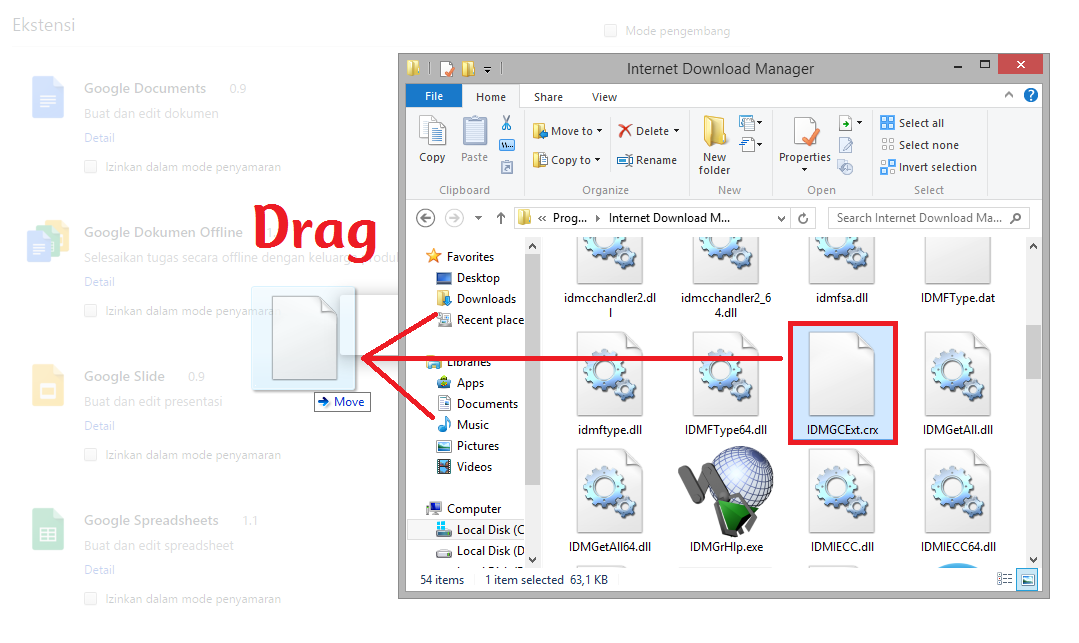
  • Pertama silahkan anda masuk ke Ektensi Google Crome, Caranya Klik tanda Strip tiga di Pojok kanan atas Browser Crome, Kemudian Pilih Alat lainnya - Ekstensi


  • Setelah itu Cari IDMGCExt.crx di Installan IDM komputer anda bisasanya di "C:Program Files/Internet Download Manager" Setelah ketemu, kemudian Drag (Klik dan seret) ke Ekstensi Google Crome tadi.


  • Selanjutnya anda disuruh memasang Ekstensi IDM, Kemudian Klik Tambahkan Ekstensi


  • Selesai, Sekarang IDM sudah terintegrasi dengan WEB Browser Google Chrome

Praktis buka cara memasang Add on IDM ke Google Chrome, Sekian yang sanggup aku bagikan semoga bermanfaat dan Terima Kasih

Sekilas Isu Trik Memasang Foto Profil/Dp Di Bbm Bluestacks

Cara Mengganti dan Memasang Display Pictures atau Foto Profil BBM di Bluestacks - Bagi anda yang ingin mencari cara mengganti DP BBM di Bluestacks, Namun tidak tahu carannya. Tenang, Karena disini Blog Espada akan membagikan tutorial bagaimana cara mengganti DP/Display Picture di BBM Bluestack

Bila anda gres pertama kali menggunkan BBM di bluestacks, mungkin anda kesulitan untuk memasang Foto DP untuk pertama kalinya. tidak menyerupai di smartphone yang sangat simpel untuk memasang mupun untuk menggantinya.

Syarat utama dalam mengganti Display Pictures di BBM Bluestack yakni Meginstall Aplikasi "ES File Exploler/ES Penjelajah File" dengan menginstall Aplikasi tersebut anda sudah sanggup memasang maupun mengganti Foto Profil BBM Bluestack. Ok Tanpa berlama-lama lagi silahkan ikuti Tutorial Cara memasang Foto/DP BBM di Bluestack

Cara Memasang DP/Foto Profil BBM Bluestacks


  • Pertama anda harus menginstall Aplikasi yang berjulukan "ES Penjelajah File/ES File Exsploler". Cari aja di kotak pencarian di Bluestacks, Pasti ada kok, Tampilannya menyerupai dibawah ini!


  • Disini aku tidak menyediakan APKnya sebab biasannya tidak sanggup di Install di Bluestacks, Langsung download dan Install aja di Bluestack
  • Setelah ke Install silahkan Buka BBM anda, dan Klik 3 Garis dipojok kiri atas, Kemudian Klik Gambar Foto Profil anda (Kalau gres pertama kali fotonya belum ada)


  • Kemudian Klik Foto Display Picture lagi
  • Selanjutnya Klik Icon kecil di Pojok kanan Atas BBM anda


  • Setelah itu pilih gambar untuk proses memasukkan foto ke BBM
  • Selanjutnya Buka folder yang berisi Foto yang mau di pasang, Kemudian Drag (Klik dan seret Gambar) dan Replace di BBM Bluestacks


  • Setelah di Replace maka akan muncuk pemberitahuan, Silahkan pilih yang "ES Simpan ke"


  • Kemudian Pilih windows dan Pilih BstSharedFolder - Pilih
  • Maka otomatis Foto tersebut akan masuk di BBM Bluestack


  • Untuk pemasanggannya, Silahkan Klik Foto tersebut dan atur Sesuai harapan anda
  • Terakhir Simpan


Praktis buka cara memasang Foto DP BBM di Bluestack dan dijamin Ngak ribet, OK Sekian yang sanggup aku bagikan Terima kasih sudah membaca Artikel Tentang Cara Memasang Foto DP di BBM Bmuestacks, Semoga bermanfaat.

Sunday, March 10, 2019

Sekilas Isu Trik Install Oracle Vm Virtualbox

Cara Install Oracle VM VirtualBox - Oracle VM VirtualBox yaitu Software atau Perangkat Virtualisasi yang dipakai untuk menjalankan Sistem Operasi Tambahan di dalam Sistem Operasi Utama, Sebagai Contoh jikalau seseorang Mempunyai/Menggunakan Sistem Operasi Windows, Maka Orang tersebut sanggup menjalankan Sistem Operasi Lain Seperti Windows XP,7,8, Linux dll. di dalam Sistem Operasi MS Windows.

VirtualBox ini sangat mempunyai kegunaan sebagai uji coba Installasi Sistem Operasi Lain tanpa harus mengorbankan Sistem Operasi yang anda gunakan. dan Simulasi/Uji cobannya sangat menyerupai mirip Aslinnya.

VirtualBox ini merupakan software yang Freeware atau Gratis dan banyak mendukung sistem operasi 32-Bit maupun 64-Bit dan banyak mempunyai jenis SO yang sanggup di Install Mulai dari SO Linux (Debian Ubuntu, Macintosh, dll). so Windows XP/2008/7/8 dan Masih banyak lagi yang sanggup dicoba di VirtualBox ini. dan Juga sanggup menjalankan Linux berbasis server.

Tertarik memakai Oracle VM VirtualBox ini sebagai media Ujicoba Sistem Operasi, Jika tertarik silahkan download di situs resminya dan untuk tutorial installasinya sanggup anda ikuti dibawah ini.

Cara Installasi Oracle VM VirtualBox


  • Pertama silahkan buka Installer Virtual Box, lalu Klik 2X, Maka tampilannya menyerupai dibawah ini!
  • Selanjutnya Klik Next
  • Kemudian silahkan pilih kawasan Installasi dengan Klik Browse atau Biarkan Default saja dan Klik Next
  • Centang semua lalu Klik Next dan Untuk mamulai proses installasinya silahkan klik Yes
  • Dan Klik Install
  • Tunggu hingga Proses Installasi selesai, Namun jikalau terdapat pesan Install menyerupai dibawah ini! Silahkan Klik install pada semuanya dan Always trust software from "Oracle Corporatian" Boleh anda centang dan Boleh juga Tidak
  • Langkah terakhir sanggup anda centang "Start Oracle blablabla" untuk pribadi membuka VirtualBox dan Klik Finish

Demikian Artikel wacana Cara Install Oracle VM Virtual Box. Sekian yang sanggup aku bagikan, Kurang lebihnya aku mohon maaf dan Semoga berhasil..

Sekilas Gosip Trik Setting Modem Stc Kartu 3, Telkomsel, Indosat, Axis, Xl

Cara Setting Modem STC kartu 3, Telkomsel, Indosat, Axis dan XL - Modulator Demodular atau disingkat Modem merupakan sebuah alat yang dipakai untuk menghubungkan komputer/laptop ke internet melalui kartu telephone atau SIM card yang disediakan oleh layanan jasa telekomunikasi.

Ok kali ini aku akan membagikan tutorial bagaimana cara Setting Modem QUICKnet (STC GSM) memakai Kartu telephone Three (Tri), Telkosel, IM3 (Indosat), Axis dan XL, bagi anda yang awam atau gres pertama kali memakai Modem, niscaya anda binggung kenapa Modem aku kok ngak sanggup Connect internet? itu sih biasa jika anda gres pertama kali memakai Modem. untuk biar modem sanggup Connect anda diharuskan mensetting modem tersebut memakai kartu gsm yang anda pakai dan untuk setting setiap kartu berbeda-beda caranya.

Khusus untuk tutorial kali ini aku memakai Modem STC, yang dimana tutorial ini juga sanggup anda praktikan di modem lain dan mungkin caranya agak berbeda sedikit sih tapi hampir sama kok, Ok eksklusif aja untuk Konfigurasinnya silahkan ikuti tutorial dibwah ini! Oh ya... hampir lupa syarat lain biar modem sanggup Konek dengan internet ialah kartu yang anda gunakan harus mempunyai kuota Internet (Wajib)

Cara Setting Modem STC memakai kartu GSM Tri, Telkomsel, Indosat, Axis dan XL


  • Pertama silahkan install dulu modemnya, Jika sudah buka dan pilih Settings - Connections Profil - Add
  • Kemudian silahkan isikan data-data Kartu GSM. Setiap kartu berbeda-beda konfigurasinya, sebagai tumpuan disini aku memakai Kartu 3 (Three)
  • Maka langkah-langkahnya sebagai berikut!
Profile Name : 3/Tri/Three (Terserah)
APN : 3data
Authentication Protocol : None
Number : *99#
Username : 3data
Password : 3data
  • Maka Hasilnya Jika memakai Modem STC Quicknet menyerupai dibawah ini. Untuk Modem STC versi lain atau modem merek lain mungkin caranya agak Berbeda sedikit, Namun secara keseluruhan hampir sama
  • Jika sudah benar pengisiannya, silahkan Klik Apply
  • untuk penggunaanya silahkan Pilih sajian Home dan pilih nama profil yang tadi dibentuk - Surf
  • Untuk Setting kartu lain menyerupai Telkomsel, Indosat, Axis dan XL sanggup anda lihat dibawah ini, yang proses pengisiannya sama menyerupai kartu 3 diatas

Berikut Konfigurasi Kartu Operator GSM :


1. Kartu Telkomsel (AS dan Simpati)
  • Profile Name : telkomsel
  • APN : telkomsel
  • Authentication Protocol : None
  • Number : *99#
  • Username : Kosongkan
  • Password : Kosongkan
2. Kartu Indosat (IM3 dan Mentari)
  • Profile Name : indosat
  • APN : www.indosat-m3.net
  • Authentication Protocol : None
  • Number : *99#
  • Username : Kosongkan
  • Password : Kosongkan
3.Kartu Axis
  • Profile Name : axis
  • APN : axis
  • Authentication Protocol : None
  • Number : *99#
  • Username : Kosongkan
  • Password : Kosongkan
4. Kartu XL
  • Profile Name : XL
  • APN : xlunlimited
  • Authentication Protocol : None
  • Number : *99#
  • Username : Kosongkan
  • Password : Kosongkan
Note : Jika anda memakai Modem Lain, yang ketika mengisi APN terdapat pilihan dynamic dan static, silahkan pilih yang static

Demikian artikel perihal Cara Setting/Konfigurasi Modem STC kartu 3, Telkomsel, Indosat, Axis dan XL, Sekian yang sanggup aku bagikan dan Semoga berhasil

Sekilas Gosip Trik Mengganti Template/Tampilan Blog Cepat Dan Mudah

Cara mengganti template blog cepat dan mudah - Template merupakan salah satu syarat utama dalam kesuksesan suatu Blog, Jangan hingga salah dalam menentukan template dikarenakan akan merugikan blog itu sendiri. pilihlah template yang tidak hanya SEO Friendly namun juga Responsive.

Template yang memiliki tampilan yang manis juga akan menciptakan pengunjung betah untuk berlama-lama di blog tersebut. dan Kali ini saya akan membagikan tutorial bagaimana cara mengganti template blog dengan platform blogger dan tutorial ini dikhususkan bagi yang masih pemula didunia blogging atau yang belum tahu cara mengganti template blog

Sebetulnya mengganti template blog sangatlah gampang dan cukup simple, namun bagi anda yang gres terjun kedunia blogging niscaya kesulitan dimana daerah untuk menggantinnya, Tujuan mengganti template blog biasanya yaitu pemilik blog kurang bahagia dengan tampilan template bawaan Blogger, namun dengan cara ini anda sanggup mengganti template blog anda dengan template yang sudah anda sediakan, bila belum punnya silahkan cari template blog di mbah google, cukup banyak kok yang share.

Saran saya sih dalam menentukan template sebaikya anda menentukan yang SEO Friendly dan responsive, dikarenakan template yang SEO Friendly akan mengakibatkan artikel dari blog anda sanggup menempati peringkat satu google dan pilihlah yang responsive biar loading blog anda tidak usang yang menciptakan pengunjung akan pindah ke blog lain

Ok tanpa berlama-lama lagi silahkan ikuti tutorial dibawah ini untuk mengganti template blog, dan bila anda ingin download dan memakai Template yang SEO Friendly plus responsive silahkan kunjungi 5 Template Blogger Seo Friendly dan Responsive

Cara mengganti template Blog cepat dan mudah


  • Pertama silahkan login ke akun Blogger anda dan pilih blog yang ingin diganti templatenya
  • kemudian pilih hidangan tempate dan lihat kepojok kanan atas, disitu terdapat goresan pena Cadangkan/Pulihkan dan klik goresan pena tersebut
  • Sebelum mengunggah template, sebaiknya cek dulu template yang sudah anda download , biasanya berbentuk Rar/Zip, Ekstrak dulu template tersebut dengan cara  Klik kanan dan pilih Exstract here
  • Jika sudah kemudian, Klik pilih file dan cari dimana template anda berada (Bentuk file templatenya berformat .XML, jangan hingga keliru), lalu Open
  • Dan Unggah


  • Tunggu beberapa ketika dan lihat hasilnnya di Blog anda
  • Selesai

Demikian artikel wacana cara mengganti template blog, sekian yang sanggup saya bagikan, terima kasih sudah mengunjungi blog ini dan semoga berhasil

Sekilas Isu Trik Memasang Add On Idm Ke Mozilla Firefox Terbaru

Cara Memasang Add on atau Ekstensi IDM ke Mozilla Firefox terbaru - Pada postingan sebelumnya aku pernah membahas ihwal cara memasang Add on IDM di Google Chrome terbaru dan Kali ini aku akan membagikan Cara Memasang Ekstensi IDM ke Mozilla Versi Terbaru

Internet Download Manager atau IDM yakni sebuah aplikasi yang dipakai untuk mendownload suatu File dari Internet yang memiliki Kecepatan diatas rata-rata dan banyak dipakai oleh pengguna Komputer diseluruh dunia.

Syarat utama biar sanggup mendownload suatu file atau apapun dari Internet memakai IDM yakni Terpasangnya Add on IDM, tanpa add on maka kita tidak sanggup mendownload apapun dari internet. biasannya dilema tidak terpasangnya Ekstensi IDM yakni pembaruan browser, khususnya Mozilla Firefox, dengan memperbaharui mozilla ke versi yang lebih gres akan menciptakan add on IDM tidak Compatible. saran aku sih tidak usah diperbarui Mozillanya.

Baca : Cara Memasang Add-On IDM ke Google Chrome Terbaru

Ok, eksklusif aja bagi anda yang mencari cara memasang add on idm ke mozilla terbaru sanggup anda ikuti cara dibawah ini! dan sesudah terpasang jangan lagi memperbaharui mozilla ke versi baru, alasannya akan menciptakan anda repot sendiri

Cara Pasang Add on IDM ke Mozilla Firefox Versi Terbaru


1. Pertama silahkan anda Kunjungi penyedia IDM CC di : https://getidmcc.com/
2. Setelah itu Klik goresan pena Install, menyerupai gambar di bawah ini


3. Selanjutnya akan ada pemberitahuan untuk memasang, Klik aja Allow/Setuju


4. Setelah itu Klik install untuk pemasangan add on idm

5. Kemudian sesudah install selesai, langkah selanjutnya disuruh me-Restart Browser


6. Langkah selanjutnya anda sanggup Cek apakah Add on IDM sudah terpasang atau belum, Caranya tekan Ctrl + Shift + A pada Keyboard, Maka tampilannya menyerupai dibawah ini! (Yang bawah yakni Add on IDM yang tidak sanggup Terintegrasi dengan Mozilla terbaru dan yang Atas yakni Add on yang gres saja di Install)


Note : Bila anda sengaja atau tidak sengaja memperbaharui Browser Mozilla firefox ke versi terbaru, dan Add on IDM tidak terintegrasi maka silahkan Kunjungi Getidmcc.com, Jika tidak tersedia maka silahkan tunggu beberapa hari sesudah Mozilla terbaru Rilis.

Demikian artikel ihwal Cara Memasang Add-On IDM ke Mozilla Versi Terbaru, Sekian yang sanggup aku bagikan dan Semoga sukses.!

Sekilas Gosip Trik Install Kaspersky Internet Security 2016

Cara Install Kaspersky Internet Security - Siapa sih yang tidak kenal dengan antivirus Kaspersky? Kaspersky merupakan antivirus terbaik no 2 didunia sesudah Bitdefender. Antivirus ini sering mendapat banyak penghargaan dari segi pengujian Lab, sehingga kemampuannya dalam memberantas semua Virus tidak diragukan lagi.

Antivirus kaspersky ini memiliki banyak varian mulai dari Kaspersky Total security, Internet security dan Kaspersky Pure. dari semua versi kaspersky diatas yang paling baik sebagai sumbangan ketika berinternet ialah Kaspersky Internet Security atau KIS

Nah bagi anda yang sudah mendownload KIS atau yang versi terbarunya KIS 2016, Namun kesulitan dalam penginstallannnya. Disini aku akan membagikan tutorial bagaimana cara Install Kaspersky Internet Security lengkap dengan gambar. Ok eksklusif aja!

Cara Install Kaspersky Internet Security 2016

  • Pertama anda harus memiliki file installasi Kis
  • Jika sudah silahkan buka KIS-nya, Kemudian centang I want to....dan Klik Install
  •  Tunggu prosesnya hingga selesai, disini prosesnya tidak mengecewakan lama. Jika sudah centang Start KIS untuk membuka Kaspersky Internet Security dan Klik finish
  • Nah disini anda sudah berhasil mengintasll KIS-nya, Namun belum bisa digunakan. Agar bisa dipakai silahkan anda masukkan kode aktivasi kisnya. kalau anda sudah mendapat serial numbernya silahkan isikan pada kolom atau anda bisa mencoba Trial 30 harinya dulu.
  • Syaratnya anda harus Terkoneksi dengan Internet kemudian Klik Activate trial version of the Application dan tunggu prosesnya hingga selesai
  • Jika berhasil maka muncul Tulisan finish menyerupai gambar dibawah ini! (Klik Finish)

Demikian artikel perihal cara install Kaspersky Internet Security 2016, Sekian yang sanggup aku bagikan kurang lebihnya aku mohon maaf dan Selamat Mencoba!

Sekilas Gosip Trik Install Bluestacks App Player Di Laptop Atau Komputer

Cara Install Bluestack - Mungkin anda berfikir apakah sanggup menjalankan sistem android di Komputer atau Laptop? jawabannya ialah bisa, Sekarang ini sistem android tidak hanya sanggup dijalankan pada Smartphone saja, namun juga sanggup dijalankan pada Operasi Sistem Windows dengan syarat harus menginstall Virtual atau Emulator android untuk Komputer. Nah kali ini aku akan membagikan salah satu Emulator android yang cukup terkenal yaitu Bluestack.

Apa Itu Bluestack?

Bluestack ialah Suatu aplikasi freeware (Gratis) yang bertipe mesin Virtual atau Emulator yang sanggup menjalankan Operasi Sistem Android pada Komputer/Laptop. Bluestack ini sanggup dijalankan pada sistem operasi Windows XP, 7, 8 bahkan Windows 10 sekalipun.

Bluestack sanggup menjadi solusi jikalau anda ingin menjalankan Aplikasi OS Android pada Komputer, yang dimana tampilannya hampir sama dengan tampilan pada smartphone. Bluestack ini sudah mendukung kurang lebih 750.000 Apps yang sanggup anda unduh dan install yang sudah termasuk Apps Twitter, Facebook dan lain-lain

Tertarik menginstall Virtual Android Bluestack ini! Jika tertarik silahkan download dan ikuti langkah-langkah installasinya di bawah ini.. dan anda sanggup menentukan Installasi Secara Online maupun Offline, Namun aku sarankan semoga menentukan yang Offine alasannya Prosesnya lebih cepat. Ok pribadi aja!

Cara Install Bluestack pada Komputer/Laptop

  • Pertama silahkan anda download Bluestacknnya, disini aku menyediakan yang Offline Installer yang sanggup anda download disini!
  • Setelah itu buka Bluestacknya dan Tunggu proses Extracting-nya. Jika sudah maka tampilannya menyerupai dibawah ini, pada langkah ini silahkan di Continue saja
  • Kemudian pilih daerah Installasinnya dengan mengklik Browser atau sanggup anda biarkan Default saja
  • Selanjutnya silahkan centang App store access dan Application Communications, Lalu Klik Install dan Tunggu prosesnya hingga selesai, (Disini Proses Installasinya tidak mengecewakan lama)
  • Jika sudah selesai maka bluestack akan menampilkan Anitializing untuk membuka bluestacknya, Jika sudah tampilanya menyerupai dibawah ini dan Terakhir silahkan cari aplikasi yang ingin anda Install dengan Klik Icon Search

Untuk langkah selanjutnya silahkan kunjungi Cara Setting Bluestack sesudah Installasi

Demikian Artikel perihal Cara Install Bluestack di Kompuet atau Laptop. Sekian yang sanggup aku bagikan Kurang lebihnya aku mohon maaf dan Selamat Mencoba! :)

Sekilas Informasi Trik Setting Bluestack Sesudah Installasi

Cara Setting Bluestacks sehabis install - Sebelumnnya saya pernah membagikan tutorial cara install Bluestack pada laptop atau komputer dan kali ini saya akan membagikan Cara Setting Bluestacks sehabis Installasi.

Sebenarnya Cara setting sehabis Install asi Bluestack sangat mudah, namun bagi anda yang masih kebingungan, sanggup anda ikuti tutorial yang saya berikan ini.

Apa itu Bluestacks?
Bluestacks yaitu sebuah aplikasi mesin Virtual atau Emulator Android khusus Komputer, yang dimana kita sanggup menjalankan Operasi sitem android didalam Operasi  sistem lain menyerupai Windows.

Sebelumnya kalau anda belum memiliki Bluestack silahkan  Download dan Install Bluestack Secara Offline,Saya sarankan Install yang offline alasannya prosesnya sangat Cepat dn Praktis dibandingkan dengan yang Online, Ok lanjut ke pembahasan. Untuk setting sehabis Install syaratnya harus terkoneksi dengan internet.

Cara Setting Bluestack App Player Setelah Install

  • Pertama pastikan anda sudah menginstall Bluestacks, Jika belum silahkan kunjungi Disini
  • Setelah itu Install aplikasi apa saja dengan cara cari di Search, Sebagai rujukan disini saya Install Clash of Clans
  • Maka otomatis Bluestacks akan memberitahukan untuk mempersiapkan penggunakan Bluestacks menyerupai dibawah ini. lalu klik Continue
  • Setelah itu bluestack akan menginformasikan untuk memasukkan akun gmail pada bluesatacks, disini anda sanggup menciptakan Gmail gres dengan Klik New atau  pilih Existing kalau anda sanggup sudah membunnyai Gmail, Baca : cara daftar gmail terbaru 2016
  •  Jika sudah, silahkan login memakai akun Gmail anda kalau anda menentukan yang Existing
  • Kemudian Bluestacks akan memberitahukan untuk menyetujui Persyaratan atau Privacy Google Play, silahkan Klik OK dan tunggu proses login hingga selesai
  • Pada bab Google Service, silahkan centang semua pada bab Backup & Restore dan Communication, lalu Klik tanda arah pada bab bawah
  • Pada langkah ini anda sudah berhasil mengaktifkan Appstore, Langkah selanjutnya yaitu Login atau menambahkan akun pada bluestack dan Klik Continue
  •  Kemudian silahkan pilih akun atau Add Account untuk menambahkan akun
  •  Langkah selanjutnya yaitu Mengaktifkan App Sync dan Klik Continue
  • Setelah itu anda akan disuruh memasukkan email dan password sekali lagi

  • Jika anda sudah login, maka disini persiapan untuk penggunaan Bluestacks telah berhasil dan Langkah selanjutnya yaitu melanjutkan aplikasi yang sebelumnnya anda install dengan klik Let's Go
  • Terakhir tinggal anda lanjutkan Aplikasi yang sebelumnnya anda install

Praktis bukan Cara Setting Bluestacks sehabis Install, Sekian yang sanggup saya bagikan terima kasih sudah berkunjung dan Semoga berhasil.!