Showing posts with label Buat Akun. Show all posts

Monday, March 11, 2019

Sekilas Isu Trik Login Dan Menciptakan Akun Di 1Cak.Com

Pada postingan kali ini, Blog Espada akan membahas bagimana cara mendaftar atau menciptakan akun di situs Web 1Cak.com

Apa itu 1CAK?


1CAK yakni The Largest Indonesia FUN Community atau Web/situs hiburan yang terbesar di indonesia, yang di dalamnya kita sanggup melihat gambar-gambar kocak, gokil dan sebagainya. Di 1Cak kita juga sanggup mengungah gambar yang kita buat, Caranya dengan menciptakan akun di 1Cak sesudah itu gres kita sanggup mengupload/mengungah gambar.


Ada dua kemungkinan anda ingin menciptakan akun di 1Cak yaitu Anda ingin mengunggah gambar yang anda buat atau Ingin mematikan Safe Mode semoga sanggup melihat Gambar yang di "NSFW" hehe. Membuat akun di 1Cak bekerjsama sangat mudah, Tapi bagi anda yang masih galau dalam membuatnya, Anda sanggup mengikuti tutorial yang saya berikan ini!.

 Cara Daftar akun di 1CAK.com

  1. Pertama masuk ke Situs 1Cak.com lalu cari goresan pena Upload, kalau sudah ketemu klik
  2. Setelah itu anda Harus login mengguakan akun Facebook anda, dengan mengklik "LoginWith Facebook"
  3. Setelah anda login memakai facebook, disini anda sudah sanggup mematikan Safe Mode atau pada dasarnya anda sudah sanggup melihat gambar yang di NSFW, dan kalau anda ingin menciptakan Akun Klik goresan pena Setup Kemudian Klik Profile Setting
  4. Setelah itu anda akan di bawa ke Form pendaftaran, di situ ada Your New Username, New Password, Retype New Password, Isi Username minimal 6 Karakter, Isi New Password dengan password anda dan ulangi password di Retype new password
  5. Jika sudah benar dan sudah yakin, Silahkan klik Save.
Sekarang anda sudah mempunyai akun di 1CAK.com, Kini anda sudah sanggup upload gambar Lucu, menarik, gokil yang sanggup di lihat semua orang indonesia, Sekian yang sanggup saya bagikan, Semoga bermanfaat. Thank's

Sekilas Informasi Trik Daftar/Membuat Akun Microsoft Terbaru

Cara Daftar dan Membuat Akun Microsoft Terbaru - Apa yang tergambar di benak anda jikalau anda mendengar kata Microsoft, Pasti anda akan membayangkan Windows, Perusahaan Tersukses atau Bill Gate, Tidak heran jikalau Bill Gate menjadi orang terkaya didunia dikala ini, Dikarenakan Bill Gate merupakan Ketua dari perusahaan Besar Microsoft yang ia dirikan bersama Paul Allen dan Sampai kini belum ada yang sanggup menandingi produk milik microsoft. Bahkan di dalam kehidupan sehari-hari ini kita tidak lepas dari Produk milik microsoft misalnya menyerupai OS Widows, Aplikasi Smartphone dan bahkan Word, Excel itupun juga merupakan produk milik Microsoft.

Apa itu Microsoft?


Microsoft yaitu Perusahaan Multinasional asal Amerika Serikat yang berpusat di Redmond, Washington Amerika Serikat, yang membuat, mengembangkan, memberi lisensi, mendukung beberapa produk dan Jasa yang terkait dengan Komputer. Microsoft juga merupakan Perusahaan yang paling bernilai di dunia dan Perusahaan dengan pendapatan terbesar di dunia dikala ini.

Microsoft dikala ini sudah banyak menyebarkan layanan menyerupai Google di antaranya Outlook, Xbox, Windows phone dan layanan microsoft lainnya. Sama menyerupai halnya Gmail milik Google, Agar sanggup menikmati Layanan Microsoft tersebut kita harus mempunyai Akun Microsoft. Dengan mempunyai akun microsoft kita sanggup mempunyai Hak kanal penuh ke layanan milik Microsoft dan sangat mempunyai kegunaan sekali dalam pengoperasian layanan microsoft di Smartphone maupun Laptop. Dengan demikian Jika anda ingin membuat akun Microsoft anda sanggup mengikuti Tutorial berikut ini

Cara Membuat Akun Microsoft Terbaru

  • Pertama silahkan anda kunjungi Web resmi Microsoft untuk memulai registrasi atau Kunjungi link Signup.live.com
  • Kemudian Klik Masuk, Setelah itu anda akan disuguhi Formulir pendaftaran
  • Isi formulir tersebut dengan data-data diri anda dengan baik dan benar, Seperti Nama, Email (boleh yahoo atau Gmail) dan no Telephone
  • Jangan lupa isi juga Captchanya, Jika sudah yakin Klik Buat Akun
  • Kemudian pihak Microsoft akan mengirinkan pemberitahuan ke Akun Email anda, Silahkan Cek Email anda untuk Verifikasi Akun Microsoft 
  • Jika anda belum mendapat pemberitahuan, Silahkan Klik Resend Email
  • Jika sudah Terverifikasi Ok dan Close, Selanjutnya Silahkan anda ke halaman Login Microsoft dan Login memakai Email dan password anda pada dikala mendaftar tadi.

Jika Berhasil, Selamat anda sudah mempunyai Akun Microsoft, kini anda sanggup login ke semua layanan milik microsoft, Begitulah Cara Daftar dan Membuat Akun Microsoft, Sekian yang sanggup saya bagikan, Semoga bermanfaat dan Terima Kasih. :)

Sekilas Isu Trik Daftar Dan Submit Sitemap Di Bing

Cara Daftar dan Submit Sitemap Blog di Bing - Sebelumnya saya pernah membahas cara Daftar dan Submit sitemap di Google Webmaster Tools. Kali ini saya akan membahas cara Mendaftar dan Submit sitemap di BING. Bing merupakan mesin pencarian yang cukup terkenal sesudah Google, Bisa dikatakan mesin pencarian Bing masih kalah dengan mesin pencarian Google, Dikarenakan Search Google Masih menjadi yang terbesar dan paling terkenal sampai ketika ini di bandingkan dengan mesin pencarian Bing maupun mesin pencarian lainya.

Apa itu BING?


BING yaitu Situs mesin pencari Web (Search Engine) yang berada dibawah naungan Microsoft (Tidak jauh beda dengan Mesin Pencarian Google). Mesin ini pertama kali di perkenalkan pada Tahun 2009 yang sebelumnya berjulukan Windows Live Search, Live Search dan MSN Search atau sanggup dikatakan Bahwa BING ini yaitu Reinkarnasi dari 3 pendahulunya.

Dengan Submit sitemap di BING, akan meningkatkan keberadaan Artikel anda di Mesin pencarian BING maupun yahoo!. Sebenarnya Submit Sitemap di Bing tidak jauh berbeda dengan submit sitemap di Webmaster tool, Keduanya sama-sama akan mengindex artikel anda dengan Cepat. Submit sitemap di bing ini sangat bermanfaat untuk meningkatkan pencarian artikel Blog anda di search BING maupun yahoo!, Berikut langkah-langkahnya.

Cara Daftar dan Verifikasi Blog di BING

  • Setelah masuk, Silahkan Masukkan URL blog anda di add a site, lalu Klik ADD


  • Selanjutnya anda akan disuruh mengisi formulir, untuk lebih jelasnya silahkan anda lihat gambar di bawah ini!


  • Biarkan Contact Preference apa adanya atau Biarkan Default, Kemudian SAVE
  •  Selanjutnya silahkan anda Copy Meta Tag tersebut dan Paste sempurna di bawah arahan <head> 


  • Jika sudah Simpan template dan kembali lagi ke BING dan Klik Verify


Sekarang anda sudah berhasil mendaftarkan Blog di BING, Langkah selanjutnya yaitu Submit sitemap di Bing. Langkah langkahnya sebagai berikut!

Cara Submit sitemap di BING

  • Silahkan anda pergi kehalaman webmaster tool Bing lalu Klik Configure my site dan Pilih Sitemap, Lalu Klik SUBMIT A SITEMAP


  • Silahkan masukkan URL Blog anda dan Tambahkan akhiran sitemap.xml, Contohnya sanggup anda lihat pada gambar di bawah ini!


Praktis bukan Cara daftar dan submit sitemap di Bing, Lakukan submit sitemap berulang-ulang kali kalau artikel pada blog anda semakin bertambah, Supaya lebih meningkatkan keberadaan artikel anda di Search BING. Sekian yang sanggup saya bagikan, Semoga bermanfaat dan Baca juga Cara submit sitemap di Webmaster Tools lengkap

Sekilas Informasi Trik Daftar Dan Memasang Code Histats Di Blog

Cara Mendaftarkan Histats dan Memasangnya di Blog - Banyak cara untuk mengetahui jumlah traffic blog, Salah satunya ialah Histats. Histats merupakan layanan Gratis untuk yang memantau atau merekam jumlah pengunjung yang melihat Blog kita, Layanan ini memudahkan pemilik blog dalam memantau Jumlah pengunjung yang Online, jumlah Visitor dan masih banyak lagi Tool yang disediakan Histats yang bermanfaat lainnya

Syarat supaya Histats sanggup merekam aktifitas Blog ialah mendaftarkan blog ke Histats dan menempelkan Plugin Histats ke Blog, dengan mendaftarkan Blog ke Histats anda sudah sanggup memantau Jumlah Visitor, page view bahkan jumlah pengunjung yang sedang online di Blog anda, dan anda sudah sanggup menambahkan Widget Histats ke Blog, yang sangat bermanfaat untuk melihat jumlah pengunjung di Blog tanpa repot-repot lagi Login ke Histats.

Baca juga : Cara Daftar dan Memasang Kode Google Analytic di Blog

Memang sedikit sulit dalam mendaftar di Histats, Namun Jika anda tertarik untuk mendaftar dan memasang widget Counter Histats di Blog, silahkan ikuti Langkah-langkah di bawah ini dengan benar.

Cara mendaftarkan Blog di Histats

  • Langkah pertama, silahkan anda Kunjungi http://www.histats.com/ untuk memulai pendaftaran
  • Selanjutnya silahkan masukkan URL blog anda di Kolom Register your Website, Kemudian Klik Register


  • Setelah itu anda akan di suguhi Formulir pendaftaran, Isi formulir tersebut dengan baik dan benar. Penjelasannya sanggup anda lihat pada gambar di bawah ini!


  • Setelah anda Klik Register, Histats akan mengirimkan pemberitahuan ke Email anda, Periksa Email untuk Verifikasi


  • Setelah Ter-Verifikasi, Silahkan anda masuk lagi kehalaman Utama Histats lalu Login
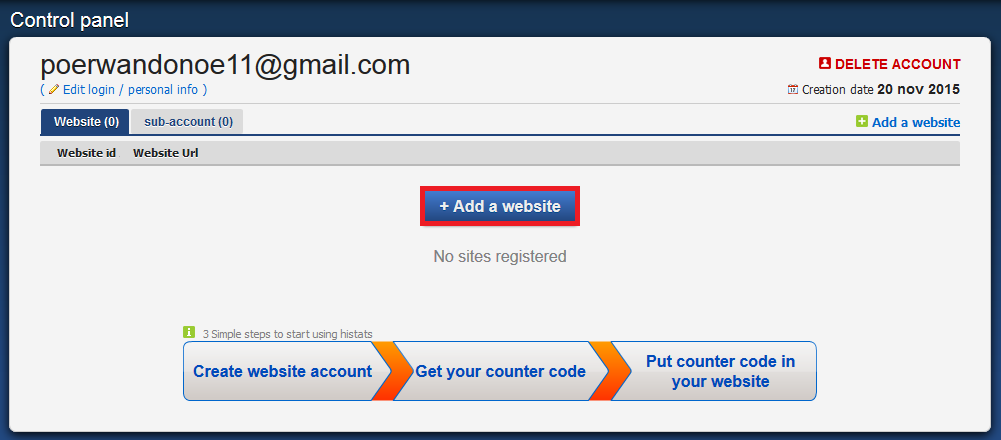
  • Selanjunya silahkan Klik Add a Website untuk memulai registrasi Blog ke Histats


  • Kemudian isi data-data situs anda dengan benar ibarat site URL, Category/Topik Blog dan Title/Deskripsi Blog, Khusus pada Page view start value dan Visitor start value sanggup anda isi dengan jumlah pengunjung/Page view blog anda dikala ini, Boleh juga tidak Isi
  • Terakhir Centang Accept dan Isi Captcha, Kemudian Continue


Pada dikala ini anda sudah berhasil menciptakan akun dan mendaftarkan Blog ke Histats, Langkah selanjutnya ialah Memasang Widget Counter Histats ke Blog

Cara Pasang Widget Counter di Histats

  • Silahkan Klik URL blog anda untuk memulai pemasangan Counter Histats


  •  Kemudian cari Tulisan Counter CODE untuk mendapat Kode Widget Histats


  • Selanjutnya silahkan Klik Add new Counter untuk menentukan tema widget Histats
  • Ada banyak pilihan Tema, Silahkan pilih tema widget yang anda sukai, sanggup yang animation, Versi line, Text atau Icon histats saja, Kemudian Klik


  • Setelah anda Klik, anda disuruh menentukan yang akan di tampilkan di widget tersebut ibarat Visitor today, Total Visitor/ Total pageview dan pengunjung Online, Misalnya ibarat gambar di bawah ini! - Save


  • Selanjutnya Klik Counter ID untuk mendapat instruksi widget


  • Kemudian anda di suruh menentukan jenis kode, Pilih aja yang async. di karenakan async instruksi yang paling tidak memberatkan loading Blog


  • Terakhir tinggal pemasangan Kode widget di Blog,Silahkan copy code tersebut, lalu pasang di Widget Blog, Tata Letak - add widget - pilih Html/JavaScipt
  • Save dan Lihat hasilnya

Begitulah cara Daftar dan Memasang instruksi Widget Histats di Blog, Sekarang anda sanggup memantau jumlah Visitor di blog anda. Sekian yang sanggup saya bagikan, Semoga bermanfaat. Thank's

Sekilas Gosip Trik Daftar Dan Menciptakan Akun Gmail Terbaru

Cara Mendaftar Akun Gmail Terbaru 2019 - Pada kesempatan Sebelumnya saya pernah membahas Bagaimana Cara mendaftar akun Microsoft, dan Kali ini saya akan memperlihatkan tutorial Bagaimana cara mendaftar Akun @Gmail. Siapa sih yang tidak kenal yang namanya email, Email merupakan hal wajib yang harus dimiliki oleh pengguna internet, baik itu untuk proses pembuatan akun Media sosial maupun Sebagai Media penyampai pesan, Bahkan kini email dipakai sebagai media Bisnis misalnya menyerupai Bisnis Blog maupun Web. Email mempunyai banyak Varian menyerupai Gmail, Yahoo, Hotmail dan lainnya, Tetapi berdasarkan saya yang paling manis ialah Gmail, dikarenakan Gmail merupakan Layanan Email milik Google yang sudah terbukti Kualitasnya.


Apa itu Gmail?


Gmail atau Google Mail yakni Layanan Email gratis milik Google yang disediakan untuk mengirim Surel (Surat Elektrik). Sekarang semua layanan milik Google memakai Akun Gmail dalam proses masuk mapun pendaftaranya Contohya yang Sekarang ini lagi terkenal ialah Google Play, Setiap pengguna Smartphone niscaya memakai Layanan ini dan Syarat untuk menggunakanya ialah dengan memakai Gmail, Berikut Langkah langkah dalam menciptakan Gmail


Cara Daftar dan Membuat Akun Gmail Terbaru 2017

  • Silahkan anda kunjungi Accounts.google.com/SignUp untuk memulai pendaftaran
  • Kemudian silahkan anda masukkan data diri anda dengan Lengkap, Penjelasanya silahkan Lihat gambar di bawah ini.

  • Selanjutnya Centang pada "Lewati Verifikasi ini" dan Setujui Privacy Google - Kemudian Klik Langkah Berikutnya
  • Setelah itu anda di suruh untuk Verifikasi no Telephone, Masukkan no Telephone yang masih Aktif, Kemudian pilih metode SMS - Lanjutkan


  • Selanjutnya Cek no HP anda apakah pesan yang dikirim Google sudah masuk, Jika belum Kik Coba Lagi, Namun jikalau sudah masukkan instruksi tersebut di Kolom yang sudah disediakan - Lanjutkan


  • Jika Berhasil maka akan muncul tampilan menyerupai di bawah ini!


Praktis bukan Cara daftar akun Gmail, Cara diatas memang membutuhkan Verifikasi no HP, Namun jikalau anda mau mendaftar tanpa Verifikasi no HP, Silahkan Kosongkan no HP ketika melaksanakan Pendaftar, Kemudian Klik Lain kali dan Lanjutkan, Selesai. Sekian yang sanggup saya bagikan, Semoga bermanfaat dan Terima kasih!

Sekilas Informasi Trik Menciptakan Halaman Fanspage Google Plus

Cara Membuat Halaman Fanspage Google Plus Terbaru - Bagi sebagian orang mendengar instilah Fanspage, Pasti akan tertuju pada Facebook. di Karenakan facebook merupakan situs terbesar ke 2 sesudah Google, tidak heran jikalau Facebook mempunyai Layanan Fanspage sebagai media Informasi, Sebetulnya tidak hanya Facebook sja yang mempunyai layanan untuk menciptakan Fanspage, Google Plus juga mempunyai Halaman Fanspage meski sanggup dibilang kalau Fanspage facebook lebih baik di bandingkan Google Plus. Tetapi Halaman fanspage google Plus juga mempunyai banyak kelebihan di antaranya Sebagai media bisis maupun sebagai untuk meningkatkan Traffic Blog jikalau mempunyai banyak penggemar di Fanspage Google Plus.

Banyak manfaat bagai pemilik Blog yang mempunyai Halaman Fanspage diantaranya untuk meningkatkan Traffic Blog yang sanggup juga mendapat Blacklink Blog, Bagi yang tertarik untuk menciptakan Halaman Fanspage Google Plus silahkan ikuti langkah-langkah berikut ini

Cara Membuat Fanspage Google Chrome terbaru


  • Selanjutnya silahkan Isikan Nama Laman, Situs WEB/Blog dan Jenis laman
  • Jangan lupa Centang atau Setujui persyaratan Google
  • Jika, sudah yakin Silahkan Klik Buat Laman


  • Selesai, kini anda sudah mempunyai Fanspage Google Plus. 
  • Untuk melengkapi Google Plus anda, silahkan tambahkan Foto Profil, Background dan Isikan Slogan Google Plus anda
  • Selamat Mencoba

Sedikit Tips nih, Jika anda ingin mendapat banyak Followers, silahkan Pasang Fanspage Google Plus ini di Blog anda, atau Baca Cara Membuat dan Memasang Google Plus di Blog. Sekian yang sanggup saya bagikan, Semoga Bermanfaat dan Terima Kasih.

Sekilas Warta Trik Daftar Dan Menciptakan Akun Twitter Terbaru

Cara Membuat Akun Twitter Terbaru 2017 - Siapa sih yang tidak tahu media sosial, Sekarang ini media umum hampir meyentuh semua kalangan Masyarakat, Baik itu pejabat, Artis, Maupun orang biasa, Semuanya niscaya memiliki media sosial. Media sosial kini ini banyak jenisnya menyerupai Facebook, Instagram dan Twitter. dan Kali ini Blog Espada akan membagikan Cara mendaftar Media sosial yang cukup terkenal yaitu Twitter.

Apa Itu Twitter?


Twitter yaitu Layanan jejaring sosial (Media Sosial) dan MikroBlog yang penggunannya Bisa mengirim maupun membaca Pesan berbasis Teks yang maksimal katanya 140 Karakter, Lalu apa yang dimaksud MikroBlog/MikroBlogging? Mikro Blogging merupakan Istilah Update singkat (Baik itu suatu kejadian, Pengalaman maupun Sebuah berita) yang di tuangkan dalam bentuk Kata-kata singkat atau lebih tepatnya Kicauan. Sama halnya menyerupai kita update Status di Facebook

Twitter ini banyak memiliki Kelebihan yang tidak dimiliki Facebook diantaranya yaitu Pengguna Twitter dapat Follow atau mengikuti pemilik Twitter lain menyerupai Artis maupun Pejabat yang dimana kita dapat mengetahui apa saya Kicauan para Artis tau pejabat. Jika tertarik ingin menciptakan Twitter silahkan ikuti langkah-langkah berikut ini.

Cara Daftar dan Membuat Akun Twitter


  • Pertama silahkan kunjungi Web resmi Twitter untuk memulai registrasi atau kunjungi Twitter.com/signup
  • Kemudian Isikan Nama lengkap anda, Email dan Password, Jika anda belum memiliki Email silahkan Baca: Cara Daftar Akun Gmail Terbaru 2017, Jika sudak Klik Daftar
  • Selanjutnya masukkan no Handphone anda untuk Verifikasi dan pengamanan akun Twitter anda nantinya - Klik Selanjutnya
  • Setelah itu Pihak twitter akan mengirimkan SMS ke no HP yang anda Masukkan tadi, dan lihat apakah sudah terkirim, Jika belum silahkan Klik kirim Ulang, Namun bila sudah masukkan Code tersebut di Kolom yang sudah disediakan - Klik Verifikasi
  • Setelah akun anda Ter-Verifikasi oleh no HP, Langkah selanjutnya yaitu Memilih Nama pengguna khusus yang dipakai untuk identitas Twitter anda, Contoh menyerupai "@EspadaBlog" - Klik Selanjutnya
  • Pada langkah ini anda sudah berhasil menciptakan Akun Twitter, Langkah selanjutnya yaitu Memilih Category yang akan anda Ikuti, Silahkan pilih sesuai impian anda - Klik Lanjut
  • Selanjutnya anda akan di berikan anjuran untuk mengikuti beberapa akun Twitter populer, Silahkan pilih yang akan anda ikuti saja. Kemudian Klik ikuti & Lanjut
  • Setelah itu silahkan Upload Foto Profil Twitter anda - Klik Lanjut
  • Selanjutnya anda dapat menemukan orang yang anda kenal, Bisa lewat Gmail, Yahoo, AOL dan Outlook, Jika tidak maka Klik Lewati langkah ini
  • Kemudian anda disuruh mengikuti Lagi, Pilih saja yang ingin anda Ikuti. - Klik Ikuti &Lanjut
  • Selesai, Twitter anda sudah jadi. 

  • Akan tetapi untuk lebih mengamankan Akun Twitter anda, Silahkan Verfikasi Twitter ada di Email yang anda masukkan ketika registrasi tadi, Langkah-langkahnya
  • Buka Email anda dan Cek apakah Verifikasi twitter sudah terkirim, Jika belum Klik Kirim ulang Konfirmasi menyerupai pada gambar diatas!
  • Konfirmasi sekarang
  • Sekarang Twitter anda sudah TerVerifikasi dan siap digunakan.

Praktis bukan Cara Mendaftar dan Membuat Akun Twitter, Untuk melengkapi Twitter anda, silahkan Tambahkan Background dan Biografi anda. Demikian Artikel Cara Membuat Akun Twitter Terbaru 2017 yang saya bagikan, Semoga bermanfaat.

Sunday, March 10, 2019

Sekilas Isu Trik Menciptakan Akun Elsword Season 2

Cara Membuat Akun Elsword Season 2 Praktis dan CepatElsword ialah Game Online yang berasal dari Korea yang dibentuk oleh perusahaan Nexon dan merupakan Game pembiasaan dari film Anime Elsword. dimana nama Elsword diambil dari nama tokoh utamanya yaitu Elsword, Bersama teman-temanya melaksanakan petualangan untuk bertarung dengan para musuh-musuhnya.

Nah sebelumnya saya pernah membagikan cara installasi Game Elsword Season 2 secara Online, maka kali ini saya akan membagikan cara menciptakan akun Elsword Season 2. Kenapa menciptakan akun atau ID elsword season 2 ini harus posting, apakan sulit dalam membuatnya? Sebenarnya sangat gampang kok dalam menciptakan akun Elsword ini, saya posting sebab banyak yang masih galau atau malah tidak tahu caranya. Makanya saya posting.

Dan alasan lainya ialah tidak yummy rasanya kalau sudah memperlihatkan tutorial cara installasi Elsword season 2 namun tidak membagikan cara menciptakan ID akunnya. OK pribadi aja beriut tutorialnya.

Cara Membuat Akun Elsword Season 2


1. Pertama silahkan kunjungi situs resmi Elsword untuk registrasi di register.koggames.com/elswordonline
2. Kemudian disitu terdapat form untuk proses registrasi Elsword season 2, silahkan isi sesuai petunjuk dengan benar. bila masih galau silahkan lihat rujukan gambar dibawah ini.


3. Jika sudah anda isi dengan benar terakhir tinggal Klik PLAY FREE dan tunggu prosesnya hingga selesai
4. Edss.. belum selesai, masih ada satu langkah lagi yaitu Verifikasi Elsword di Email yang sebelumnya anda masukkan. silahkan buka email anda atau pribadi Klik logo email menyerupai dibawah ini.


5. Terakhir tinggal cek apakah verifikasi dari pihak Elsword sudah masuk atau belum, bila sudah masuk silahkan buka dan klik link yang disediakan untuk Verifikasi.


6. Sekarang Akun Elsword season 2 anda sudah jadi dan siap untuk dimainkan. dan bila anda ingin menginstall Elsword season 2 di laptop atau komputer silahkan kunjungi : Cara Install Game Elsword Season 2

Praktis bukan cara buat akun Elsword season 2. Sekian yang sanggup saya bagikan dan Terima kasih.